Разработка iOS-приложения с нуля: с чего начать в 2026
App Store открыт для любого разработчика с MacBook и идеей — но дорога от «хочу приложение» до «оно в сторе» требует понимания пяти-шести конкретных шагов. В этой статье студия oodot разложила их по порядку — на основе того, как мы сами писали Light Painting и Glow Doodle, два наших приложения, которые прошли путь от первой строки кода до миллионов загрузок.
Почему 2026 — удачный момент для старта
SwiftUI дозрел: с iOS 17 и 18 это полноценный фреймворк, а не эксперимент. Apple Silicon сделал Simulator по-настоящему быстрым — вы видите результат мгновенно, без ожидания на каждый build. Swift 6 принёс async/await и Swift Concurrency в стандартный набор инструментов, убрав половину кода-шаблона, который раньше пугал новичков.
Порог вхождения сейчас объективно ниже, чем когда-либо: документация Apple стала лучше, сообщество — больше, а инструменты — умнее. Если у вас есть идея, медлить не стоит.
Что понадобится для старта
Компьютер и Xcode
Для разработки iOS-приложений нужен Mac — с Apple Silicon (M1/M2/M3) или Intel. Xcode 16 устанавливается бесплатно из Mac App Store и включает всё необходимое: редактор, компилятор Swift 6, iOS Simulator и Interface Builder. Simulator позволяет запускать и тестировать приложение без физического iPhone — это удобно на старте.
Если хотите попробовать Swift раньше, чем получите Mac, — Swift Playgrounds на iPad даёт первое знакомство с языком прямо на планшете. Но для полноценной разработки iOS-приложения Xcode на Mac незаменим.
Apple Developer Program
Разрабатывать и тестировать приложение на Simulator — бесплатно. Запустить на собственном iPhone через USB — тоже бесплатно. Публиковать в App Store — нужна подписка Apple Developer Program за $99 в год. Она же даёт доступ к TestFlight, App Store Connect, provisioning profile и уникальному Bundle ID, который идентифицирует ваше приложение в экосистеме Apple.
Swift и SwiftUI — почему именно они
Swift появился в 2014 году и сейчас вышел в версии 6: компилируемый, типобезопасный, с чистым и читаемым синтаксисом. Если вы знаете Python или JavaScript — многие идеи окажутся знакомыми, а строгая типизация защитит от целого класса ошибок ещё на этапе компиляции.
SwiftUI (2019) — декларативный фреймворк для построения интерфейса. Вы описываете, как должен выглядеть экран, а система рендерит его сама. Старый UIKit по-прежнему актуален для сложных кастомных UI и legacy-кода, но для нового проекта SwiftUI — правильный выбор. Вот минимальная кнопка:
Button("Начать") {
    isActive = true
}
.padding()
.background(Color.blue)
.foregroundColor(.white)
.cornerRadius(8)
Это и есть SwiftUI: структуры, модификаторы-цепочки, @State для локального состояния, @Binding для передачи данных между вью — и NavigationStack для переходов между экранами.
Как устроено iOS-приложение изнутри
Архитектура: MVC и MVVM вкратце
MVC (Model-View-Controller) — классика Apple. Логика в контроллере, данные в модели, визуал во вью. Понятно, но контроллеры быстро раздуваются. MVVM (Model-View-ViewModel) лучше сочетается со SwiftUI: ViewModel как @ObservableObject (или новый @Observable в Swift 5.9+) держит всю логику и состояние, а вью просто отображает то, что получает. На старте не нужно выбирать «правильный» паттерн — достаточно понять принцип: данные отдельно от отображения.
Навигация и жизненный цикл
NavigationStack — основной контейнер переходов в SwiftUI. Хуки .onAppear и .onDisappear позволяют реагировать, когда экран появляется или уходит. Для хранения данных: UserDefaults — настройки и простые значения; SwiftData (современный преемник Core Data) — структурированные модели и отношения между ними.
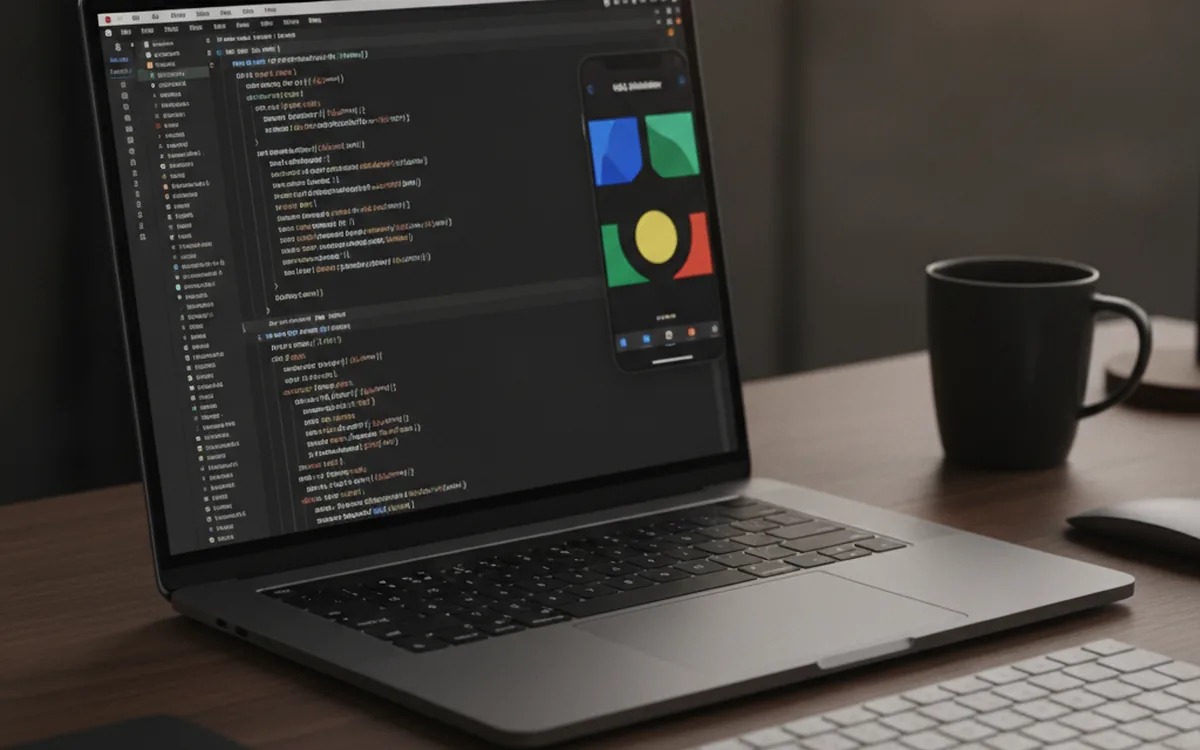
Первые шаги — от идеи до запуска на симуляторе
- Открыть Xcode → New Project → App → выбрать SwiftUI в качестве интерфейса.
- Определить одну механику, а не «всё приложение сразу» — один экран, одна идея.
- Написать ContentView с этой механикой: кнопка, список, анимация — что угодно простое.
- Запустить в Simulator (⌘R) и проверить на iPhone-14-Pro или iPhone-16.
- Добавить иконку через Assets.xcassets и настроить splash-экран (LaunchScreen).
- Подключить реальный iPhone через USB — проверьте касание и скорость отклика на живом устройстве.
Из опыта oodot: когда мы делали Light Painting, первая рабочая версия занимала около 200 строк. Вся суть — одна идея: AVCaptureSession + алгоритм накопления кадра для эффекта долгой выдержки. @main, WindowGroup и один ContentView — больше ничего на старте не нужно.
Путь до App Store: TestFlight → публикация
Когда приложение готово к тестированию, идёте в Product → Archive в Xcode. Archive создаёт финальную сборку, которую вы загружаете в App Store Connect. Оттуда — в TestFlight: внутреннее тестирование (до 25 устройств без ревью Apple) или внешнее бета-тестирование (до 10 000 пользователей с коротким ревью).
App Store Review занимает 1–3 рабочих дня. Основные причины отказа — отсутствие рабочей Privacy Policy URL в метаданных, краш при запуске на чистом устройстве и несоответствие скриншотов реальному функционалу. В App Store Connect нужно загрузить скриншоты (обязательно 6,5" и 5,5"), написать описание до 4000 символов и подобрать ключевые слова (поле 100 символов — это база App Store Optimization).
Совет студии oodot: начинайте с одной механики
Лучшие iOS-приложения делают одну вещь исключительно хорошо. Glow Doodle — рисование светом, и только оно. Не фоторедактор, не комбайн с фильтрами — именно рисование светом пальцем. Эта чёткость фокуса позволила нам довести механику до совершенства и найти свою аудиторию.
Новичку не нужно реализовывать всё сразу. Нужно довести до минимально целостного опыта одну идею, выпустить её, получить обратную связь — и только потом расширять. Если у вас уже есть идея, но не хватает команды, разработка мобильного приложения может взять на себя технический слой, пока вы фокусируетесь на концепции.