Core Image на iOS: как обрабатывать фото и видео в реальном времени
 Андрей Морозов · 2026-11-27
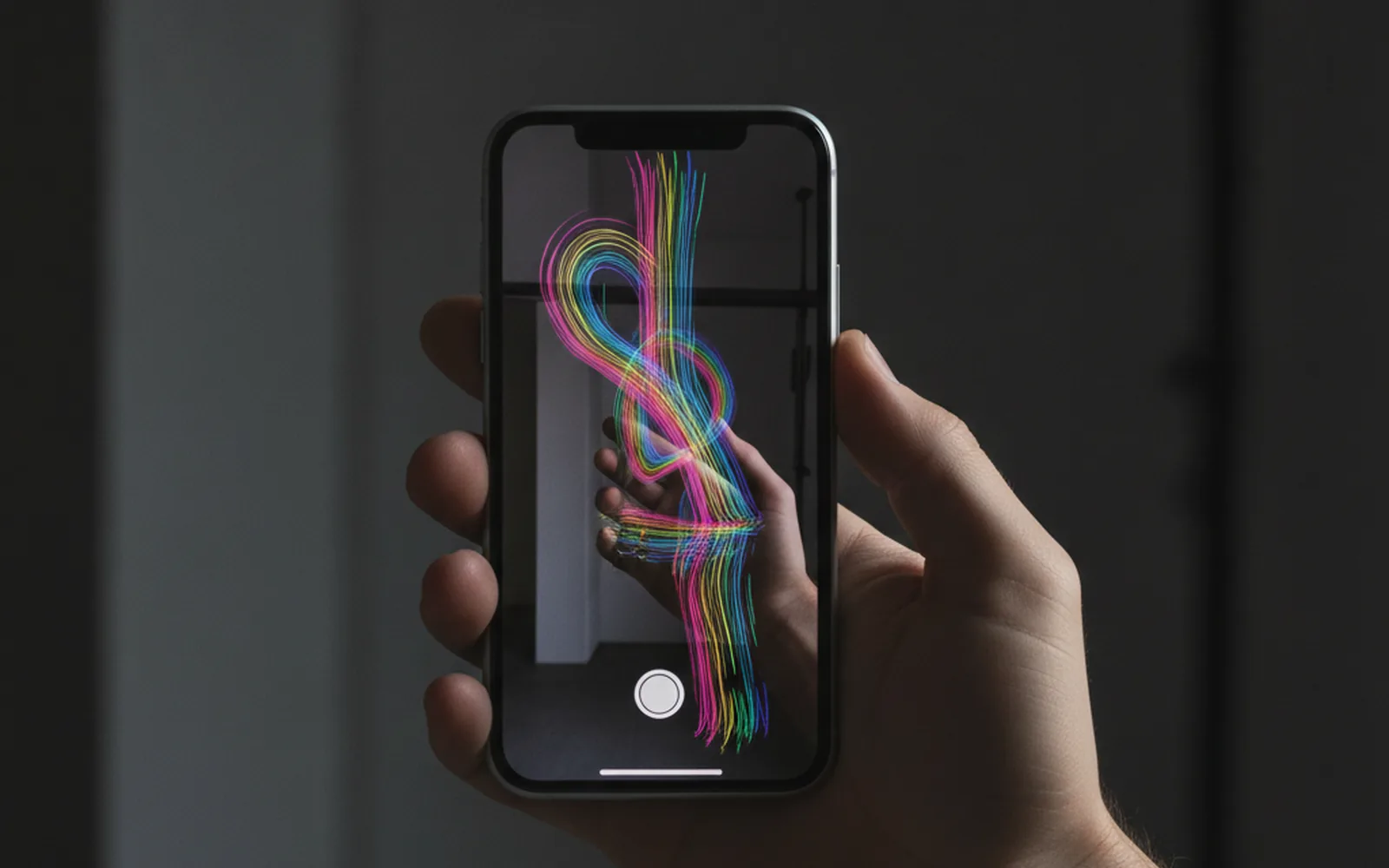
Core Image — фреймворк Apple для обработки изображений и видео прямо на GPU, и именно на нём держится большая часть визуальных эффектов в творческих iOS-приложениях. В студии oodot мы строим на обработке изображений и видео в реальном времени приложения вроде Glow Doodle, и вопрос «как применить фильтр к живому видеопотоку без просадки FPS» встаёт в каждом таком проекте. В этой статье — как работает Core Image, как подключить встроенный и кастомный CIFilter и что чаще всего ломает производительность на живой камере.
Что такое Core Image и зачем он творческому iOS-приложению
Core Image — системный фреймворк iOS и macOS для обработки изображений. Он построен вокруг трёх главных объектов: CIImage (описание изображения — не сами пиксели, а рецепт, как их получить), CIFilter (отдельная операция обработки — размытие, цветокоррекция, искажение) и CIContext (движок, который рендерит цепочку фильтров в готовый кадр на CPU или GPU).
Ключевая идея — ленивость. Когда вы применяете фильтр к CIImage, вычисления не происходят сразу: строится граф операций, а реальный рендеринг запускается только в момент, когда нужен результат — например, чтобы показать кадр на экране или сохранить файл. Это позволяет Core Image объединять несколько фильтров в один проход по GPU вместо нескольких отдельных проходов, что критично именно для живого видео.
Для творческих приложений — обработки фото, видеофильтров, световой живописи — Core Image почти всегда оказывается в основе визуального слоя: он даёт готовую библиотеку из более чем 200 фильтров и при этом не закрывает путь к написанию собственных эффектов, когда готового решения не хватает.
Встроенные фильтры: как применить CIFilter за 5 строк кода
Самый быстрый способ получить результат — взять готовый фильтр по имени и настроить его параметры через KVC (key-value coding). Пример: применить насыщенный цветовой фильтр к статичному изображению.
import CoreImage

let context = CIContext()

func applyVibranceFilter(to inputImage: CIImage) -> CIImage? {
    guard let filter = CIFilter(name: "CIVibrance") else { return nil }
    filter.setValue(inputImage, forKey: kCIInputImageKey)
    filter.setValue(0.8, forKey: "inputAmount")
    return filter.outputImage
}
Результат — снова CIImage, а не готовая картинка: чтобы получить UIImage или кадр для отображения, нужно отрендерить его через CIContext, например context.createCGImage(output, from: output.extent). Эта развязка между «описанием обработки» и «реальным рендерингом» и даёт Core Image возможность объединять несколько фильтров в один эффективный проход.
Какие категории фильтров есть «из коробки»
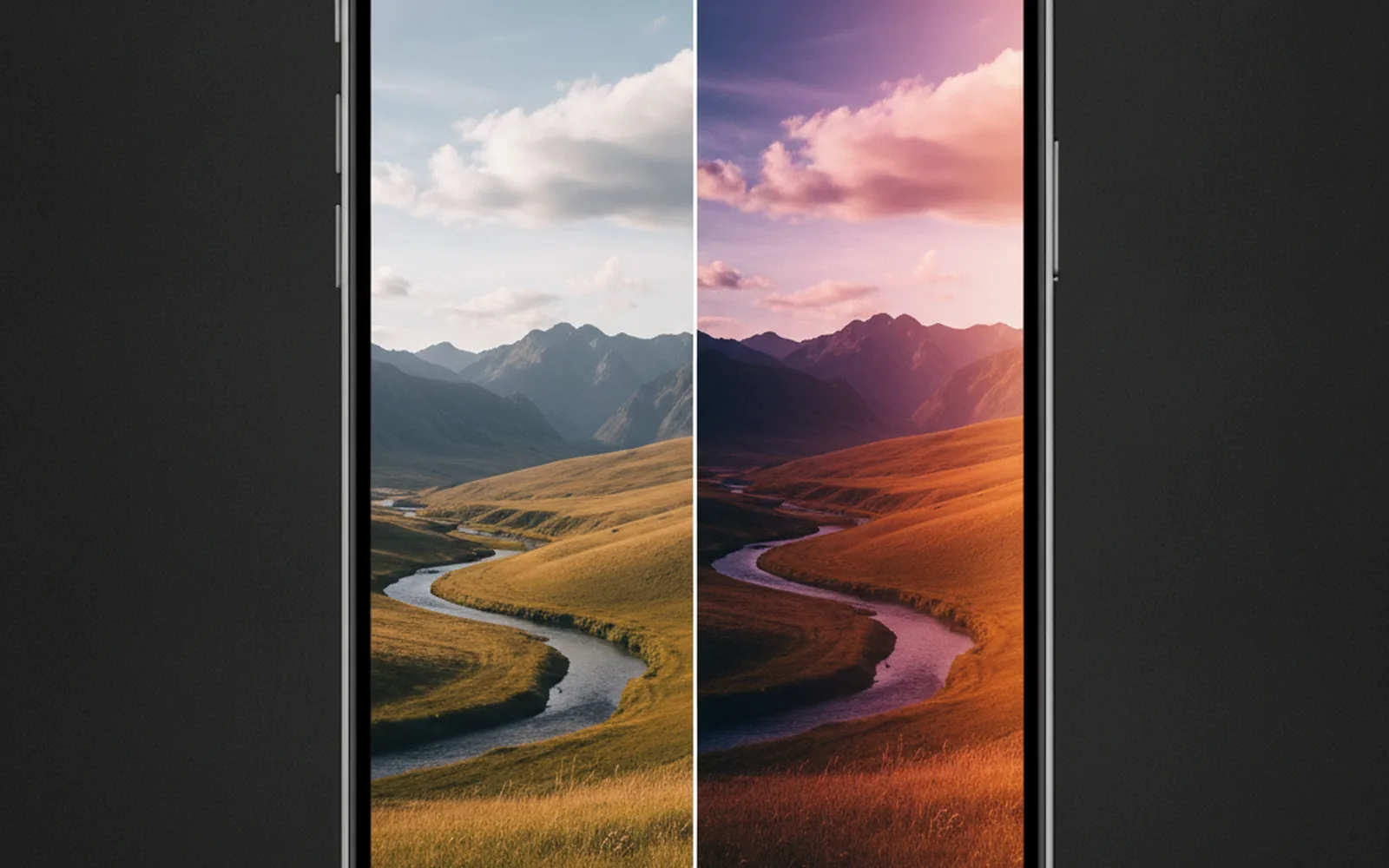
Встроенная библиотека покрывает большинство типовых задач: цветокоррекция и цветовые эффекты (CIColorControls, CIVibrance, CISepiaTone), размытие и резкость (CIGaussianBlur, CISharpenLuminance), геометрические искажения (CIBumpDistortion, CIPerspectiveTransform), композитинг нескольких изображений (CISourceOverCompositing) и генерация узоров и градиентов. Для большинства «инстаграм-фильтров» достаточно скомбинировать 2-4 фильтра из этого набора.
Кастомный фильтр: когда встроенных CIFilter не хватает
Если нужного эффекта нет в готовой библиотеке — например, собственный алгоритм свечения линии для световой живописи — пишут кастомный фильтр на Core Image Kernel Language (CIKL), по сути это небольшая шейдерная программа. Начиная с iOS 13 для цветовых операций проще использовать CIColorKernel с кодом на диалекте Metal Shading Language.
import CoreImage

final class GlowColorFilter: CIFilter {
    var inputImage: CIImage?
    var inputGlowAmount: Float = 1.0

    static var kernel: CIColorKernel = {
        let source = """
        kernel vec4 glowBoost(__sample s, float amount) {
            vec3 boosted = s.rgb * (1.0 + amount * 0.6);
            return vec4(boosted, s.a);
        }
        """
        return try! CIColorKernel(source: source)
    }()

    override var outputImage: CIImage? {
        guard let inputImage else { return nil }
        return Self.kernel.apply(
            extent: inputImage.extent,
            arguments: [inputImage, inputGlowAmount]
        )
    }
}
Кастомные ядра компилируются на лету и выполняются на GPU наравне со встроенными фильтрами — Core Image не делает между ними разницы при построении графа обработки, поэтому цепочку из своих и системных фильтров можно смешивать свободно.
GPU или CPU: как Core Image рендерит кадр через Metal
По умолчанию CIContext старается рендерить на GPU через Metal — это на порядок быстрее, чем программный CPU-рендер, особенно когда в цепочке несколько фильтров. Но есть нюансы, из-за которых рендеринг незаметно «сваливается» на CPU: контекст, созданный без явного указания устройства (CIContext() без параметров), на некоторых конфигурациях может выбрать менее оптимальный путь, а повторное создание нового CIContext на каждый кадр почти всегда означает потерю GPU-кэша и просадку производительности.
Правильная практика — создавать CIContext один раз на весь жизненный цикл экрана обработки, явно привязав его к Metal-устройству:
import CoreImage
import Metal

let metalDevice = MTLCreateSystemDefaultDevice()!
let context = CIContext(mtlDevice: metalDevice)
Такой контекст переиспользуется между кадрами, что для живого видео — не опциональная оптимизация, а обязательное условие стабильного FPS.
Как обработать живое видео в реальном времени: от камеры до экрана
Живое видео с камеры — сценарий, где Core Image раскрывается полностью и одновременно где проще всего получить просадку производительности. Базовый пайплайн выглядит так: AVCaptureSession отдаёт сырые кадры с камеры через AVCaptureVideoDataOutput, каждый кадр оборачивается в CIImage, к нему применяется цепочка фильтров, а результат рендерится прямо в MTKView или CAMetalLayer — без промежуточного преобразования в UIImage.
import AVFoundation
import CoreImage

final class LiveFilterProcessor: NSObject, AVCaptureVideoDataOutputSampleBufferDelegate {
    private let context: CIContext
    private let filter = CIFilter(name: "CIColorControls")!

    init(context: CIContext) {
        self.context = context
    }

    func captureOutput(_ output: AVCaptureOutput,
                        didOutput sampleBuffer: CMSampleBuffer,
                        from connection: AVCaptureConnection) {
        guard let pixelBuffer = CMSampleBufferGetImageBuffer(sampleBuffer) else { return }
        let inputImage = CIImage(cvPixelBuffer: pixelBuffer)

        filter.setValue(inputImage, forKey: kCIInputImageKey)
        filter.setValue(1.3, forKey: "inputSaturation")

        guard let output = filter.outputImage else { return }
        // рендер напрямую в Metal-слой, без промежуточного UIImage
        renderToMetalLayer(output)
    }
}
Узкое место почти никогда не в самом фильтре — это нагрузка на GPU рендеринга и передача кадров между CPU- и GPU-памятью. Чем короче путь «камера → CIImage → Metal-рендер», тем стабильнее держится частота кадров.
Три частые ошибки, которые роняют FPS
Создание CIContext на каждый кадр. Это самая частая и самая дорогая ошибка: инициализация контекста — не бесплатная операция, и повторять её 30-60 раз в секунду означает гарантированный лаг. Контекст создаётся один раз и переиспользуется.
Преобразование в UIImage ради показа кадра. Путь CIImage → CGImage → UIImage → UIImageView на каждом кадре живого видео — это лишние копии данных и переключения между CPU и GPU. Для realtime-рендеринга кадр должен идти напрямую в Metal-слой.
Слишком длинная цепочка фильтров без профилирования. Каждый дополнительный CIFilter в цепочке добавляет нагрузку на GPU, и на старых устройствах пять-шесть фильтров подряд на 4K-кадре легко роняют частоту кадров вдвое. Цепочку стоит профилировать через Instruments (Core Animation / Metal System Trace) на реальном устройстве, а не полагаться на то, что в симуляторе всё работает гладко.
Когда отдать обработку изображений на аутсорс
Realtime-обработка видео — одна из тех областей, где разница между «фильтр вроде работает» и «фильтр держит стабильные 60 FPS на всех поддерживаемых устройствах» измеряется неделями профилирования и тонкой настройки GPU-пайплайна. Если на проекте не хватает экспертизы в Core Image и Metal или нужно закрыть разработку приложений для iOS и Android под цену и сроки целиком — такие задачи обычно отдают команде на аутсорсе, которая уже прошла через типовые грабли realtime-рендеринга на мобильных GPU.
FAQ: частые вопросы про Core Image на iOS
Core Image работает офлайн?
Да. Core Image — локальный фреймворк iOS, он обрабатывает изображения и видео прямо на устройстве через CPU или GPU и не требует подключения к интернету ни для встроенных, ни для кастомных фильтров.
Какая версия iOS нужна для Core Image?
Базовые CIFilter доступны с самых ранних версий iOS, но для современного realtime-пайплайна с Metal-рендерингом и CIColorKernel имеет смысл ориентироваться на iOS 13+ — на этих версиях API кастомных ядер стабилен и полностью задокументирован.
Core Image vs Metal напрямую — что выбрать?
Если нужна готовая библиотека фильтров и декларативный граф обработки — берите Core Image, он сам оптимизирует цепочку и выберет GPU. Если нужен полный контроль над шейдерами и максимальная производительность на сложных 3D-эффектах — пишите напрямую на Metal. Core Image сам использует Metal под капотом, поэтому для большинства творческих приложений он достаточно быстр.
Можно ли обрабатывать видео 4K в реальном времени через Core Image?
Да, но с оговорками: на современных iPhone с GPU-рендерингом это реально для одного-двух фильтров в цепочке. С ростом числа фильтров и разрешения кадра нагрузка на GPU растёт нелинейно, поэтому для 4K стоит ограничивать количество одновременных CIFilter и тестировать FPS на реальном устройстве, а не на симуляторе.
Core Image расходует батарею?
Любая постоянная обработка живого видео расходует батарею, но GPU-рендеринг Core Image экономичнее, чем аналогичная обработка на CPU. Расход растёт с числом фильтров и частотой кадров — имеет смысл останавливать пайплайн, когда экран обработки не активен.
Подходит ли Core Image для AR-фильтров?
Да, Core Image часто используют как слой постобработки поверх кадров ARKit или камеры: ARKit отвечает за трекинг и сцену, а Core Image — за цветокоррекцию, виньетирование и стилизацию изображения внутри этого кадра.
Нужно ли отдельное разрешение для доступа к Core Image?
Нет, сам Core Image не требует системного разрешения. Разрешение нужно для источника кадров — доступа к камере через AVCaptureSession (ключ NSCameraUsageDescription в Info.plist), а обработка полученного изображения фильтрами разрешения не требует.
Core Image снимает с разработчика большую часть низкоуровневой работы с GPU, но живое видео прощает мало ошибок: одна лишняя инициализация контекста или лишнее преобразование кадра — и плавный realtime-эффект превращается в дёрганый слайд-шоу. Переиспользуемый CIContext, прямой путь кадра в Metal-слой и аккуратная длина цепочки фильтров — три вещи, которые на практике отделяют рабочий realtime-фильтр от демо, которое держится только на статичном скриншоте.