Онбординг в творческом iOS-приложении: как обучить без единого экрана с текстом
 Андрей Морозов · 2026-11-05
Камера-приложение не может объяснить свою ценность текстом: пользователь должен физически попробовать жест — длинную выдержку, рисование в воздухе, движение телефоном — в первые 30–60 секунд, иначе он просто удалит приложение. Если спроектировать такой флоу самостоятельно кажется сложной задачей, его часто отдают на аутсорс команде, которая спроектирует весь UX-поток приложения — это отдельная UX-дисциплина, а не просто вёрстка пары экранов. Ниже — практический разбор онбординга именно для camera и creative tools.
Коротко: творческому приложению онбординг нужен не для объяснения интерфейса, а чтобы пользователь получил первый результат — кадр или рисунок — за 30–60 секунд. Текстовые инструкции здесь работают хуже, чем жест и живой пример: в нишевых камера-приложениях счёт идёт не на экраны с подсказками, а на секунды до первого удачного кадра.
Нужен ли онбординг творческому приложению вообще?
Не всегда. Если приложение — это одна кнопка и один результат (например, простой фильтр или утилита для одного действия), сложный онбординг только мешает: пользователь хочет нажать и увидеть результат, а не листать карточки с объяснениями. Многие камера-утилиты вообще обходятся без вступительных экранов — интерфейс говорит сам за себя.
Онбординг оправдан там, где есть жест или приём, которые неочевидны по умолчанию: длинная выдержка, рисование в воздухе, нестандартное управление камерой. Если без подсказки пользователь физически не поймёт, что делать дальше, — здесь текст заменяет демонстрация, а не инструкция.
Почему текстовые инструкции не работают для camera-приложений
«Ведите телефоном в воздухе, пока держите кнопку» — фраза, которая ничего не объясняет человеку, который ни разу не пробовал световую живопись. Движение, скорость, траектория — это моторные навыки, а не концепции, которые усваиваются чтением. Пользователь либо попробует сам и поймёт за секунду, либо прочитает три абзаца и всё равно не поймёт, пока не попробует.
Поэтому в творческих приложениях текст эффективен только как подпись к действию, а не как замена действию. Демонстрация жеста — анимация, которая показывает движение телефоном, или готовый пример результата — объясняет быстрее любого параграфа.
Как спроектировать первый запуск: от открытия приложения до первого кадра
- Разрешения (камера/фото) — когда и как запросить. Не блокируйте экран системным диалогом сразу при старте. Сначала покажите, зачем нужна камера — например, живым превью или одной строкой контекста прямо перед системным запросом, — тогда отказов меньше.
- Пустой экран как подсказка, а не пустота. Если на экране ещё нет ни одного снимка пользователя, это место для одной лёгкой подсказки — короткой анимации жеста или примера готовой работы, а не серого пустого поля.
- Один жест — одна демонстрация. Не накладывайте несколько всплывающих окон друг на друга. Пользователь должен увидеть ровно одну подсказку за раз и сразу попробовать её, а не копить очередь из тултипов.
- Первый результат пользователя — цель первых 60 секунд. Для camera-приложения это не «понять интерфейс», а получить первый собственный кадр или рисунок. Всё в первом запуске должно вести к этому моменту максимально коротким путём.
- Что показывать повторно. Вернувшемуся пользователю не нужен тот же онбординг — но если вы добавили новый инструмент в обновлении, точечная подсказка именно к нему работает лучше, чем общий тур по всему интерфейсу заново.
Паттерны онбординга, которые подходят camera/creative приложениям
Интерактивная демонстрация жеста вместо tooltip-подсказки
Вместо текстовой стрелки «проведите здесь» — короткая зацикленная анимация, которая показывает сам жест поверх реального интерфейса камеры. Пользователь копирует движение, а не расшифровывает описание.
Готовый пример результата вместо инструкции
Короткое демо-видео или заранее подготовленный кадр показывает, что получится, если выполнить жест правильно. Это снимает главный вопрос новичка — «а должно получиться вот так?» — ещё до первой попытки.
Прогрессивное раскрытие инструментов
Не выводите всю панель инструментов на первом экране. Начните с одного базового режима, а дополнительные инструменты (цвет, толщина линии, фильтры) открывайте по мере того, как пользователь осваивается — это снижает когнитивную нагрузку в первые секунды.
Сколько экранов — это нормально?
Для camera-инструментов — 0–2 экрана до первого действия, а не 3–5, как в типичных SaaS-приложениях. Каждый дополнительный экран между установкой и первым кадром — это точка, на которой часть пользователей уходит, так и не попробовав саму идею приложения.
Примеры из творческих приложений
В Instagram и Snapchat камера-режимы со спецэффектами почти никогда не сопровождаются текстовым объяснением — пользователь наводит камеру и сразу видит эффект вживую, подсказка ограничивается одной короткой анимацией жеста. В VSCO похожая логика: редактор показывает один пресет на реальном фото пользователя вместо абстрактного объяснения, что такое «пресет» и зачем он нужен.
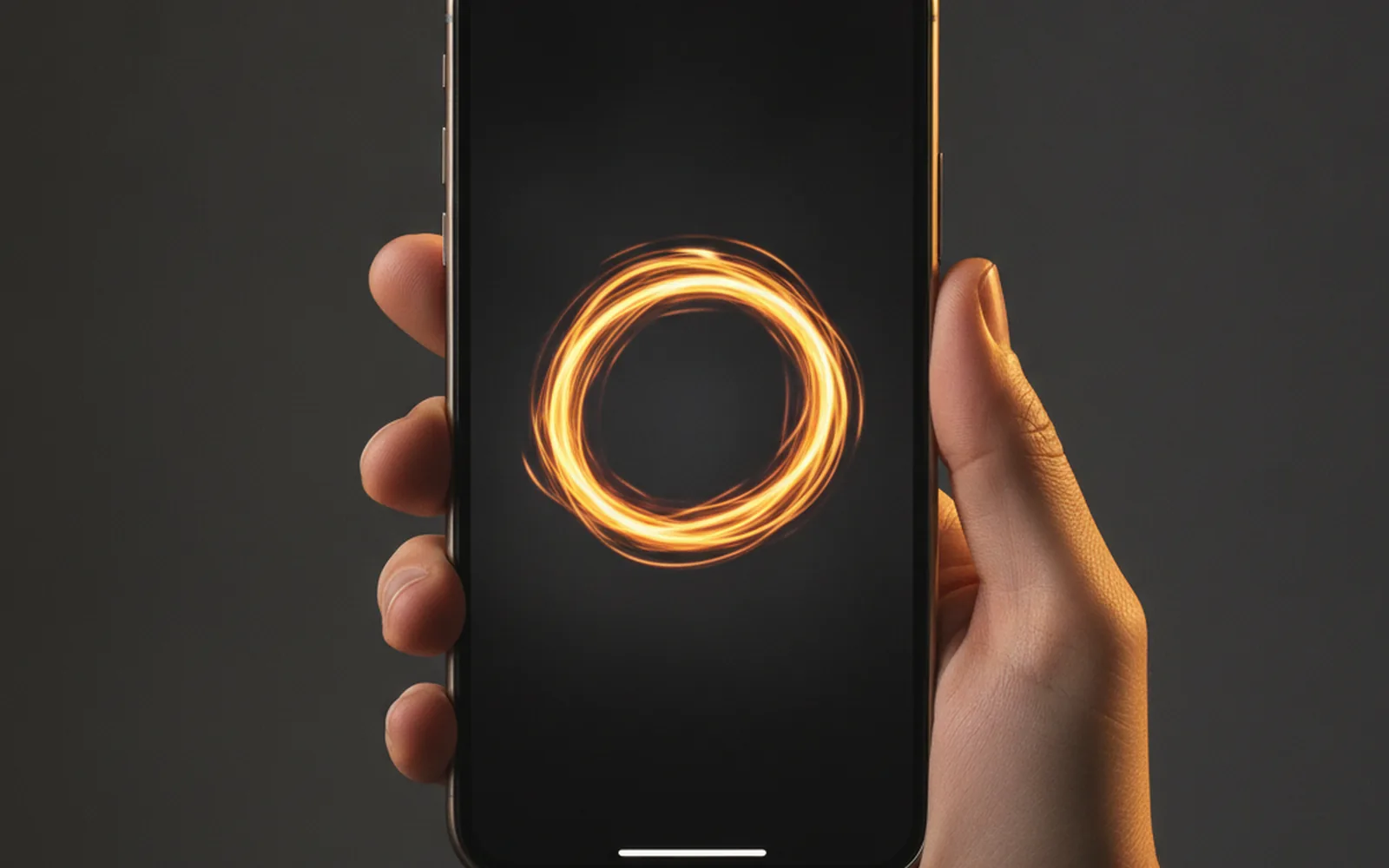
Этот же принцип работает в приложениях для световой живописи и рисования светом: лучше один раз показать короткую петлю-анимацию со светящейся линией, чем текстом описывать, что такое длинная выдержка.
Частые вопросы (FAQ)
Нужен ли онбординг, если приложение интуитивно понятно без него?
Если тестирование с живыми пользователями показывает, что они сами находят ключевой жест без подсказок — отдельный онбординг не нужен, достаточно точечной подсказки в момент первого касания нужного элемента.
Как измерить, что онбординг работает?
Главная метрика — доля пользователей, которые дошли до первого собственного результата (кадра, рисунка) в первой сессии. Если она растёт после изменения онбординга, а не падает из-за лишних экранов — флоу в правильном направлении.
Нужно ли разрешение на уведомления просить сразу?
Нет. Запрос на уведомления лучше отложить до момента, когда у пользователя уже есть причина их получать — например, после первого сохранённого результата, а не в первые секунды знакомства с приложением.
Можно ли пропустить онбординг одной кнопкой «Skip»?
Да, и это стоит сделать почти всегда: опытный пользователь или тот, кто уже видел похожие приложения, не должен быть обязан досматривать демонстрацию жеста, который ему уже знаком.
Как адаптировать онбординг под разные уровни пользователей?
Самый простой способ — не разделять пользователей заранее, а давать подсказки по требованию: иконка подсказки рядом с инструментом вместо принудительного тура для всех. Новичок откроет её сам, опытный — проигнорирует.
Стоит ли показывать онбординг повторно после обновления с новыми инструментами?
Полный онбординг — нет, это раздражает вернувшихся пользователей. Точечная подсказка именно к новому элементу интерфейса, показанная один раз, работает заметно лучше.
Кто обычно проектирует такой флоу — дизайнер или разработчик?
На практике это зона UX-дизайна, а не чисто технической реализации: нужно продумать последовательность жестов, моменты запроса разрешений и то, что покажет пользователю демонстрация, прежде чем писать код. Поэтому такие задачи часто отдают команде, которая спроектирует весь UX-поток приложения целиком, а не только отдельные экраны.