UX для творческих мобильных инструментов: как убрать интерфейс из пути
В творческом приложении каждый лишний элемент интерфейса отвлекает пользователя от процесса. Объясняем, почему принцип «убери то, что мешает» работает лучше любого UI-тренда: жесты вместо кнопок, прогрессивное раскрытие и иммерсивный полноэкранный режим на примерах Glow Doodle и XcreenKey.
Когда пользователь открывает творческое приложение, он хочет рисовать, писать или экспериментировать — а не разбираться в интерфейсе. Мы в oodot убедились в этом за годы разработки мобильных приложений для iOS: чем меньше пользователь думает об управлении, тем больше он думает о творчестве. Это и есть главный принцип невидимого UX.
Почему в творческом приложении меньше — это больше?
Интерфейс как конкурент творчества
В банковском приложении или почте интерфейс — это проводник. Он ведёт пользователя по маршруту: от экрана к экрану, от действия к действию. Здесь обилие кнопок оправдано — они снижают когнитивную нагрузку и исключают ошибки.
В творческом приложении всё наоборот. Пользователь не следует маршруту — он создаёт. Каждая лишняя кнопка, каждая панель инструментов, которую он видит в момент вдохновения, отвлекает взгляд и разрушает поток. Исследования показывают: переключение внимания с холста на UI и обратно занимает от 0,5 до 1,5 секунды — этого достаточно, чтобы потерять нить идеи.
Три правила Liquid Glass UI для iOS-инструментов
С выходом iOS 27 Apple сделала ставку на Liquid Glass — полупрозрачные размытые панели, которые «растворяются» в контенте. Для творческих приложений это не просто эстетика: это философия. Интерфейс буквально должен становиться невидимым, когда он не нужен.
Три правила, которые из этого следуют:
- Контент — первый слой, UI — второй. Холст, камера или текст занимают весь экран по умолчанию. Инструменты появляются поверх — и только по вызову.
- Анимация уходит, когда уходит UI. Панель не просто скрывается — она плавно растворяется, не оставляя «следа» в визуальной памяти.
- Тёмный фон усиливает фокус. Тёмная тема в творческих инструментах — не дань моде, а способ сделать контент единственным ярким объектом на экране.
Что конкретно «уходит» из поля зрения?
Кнопки → жесты: таблица замен
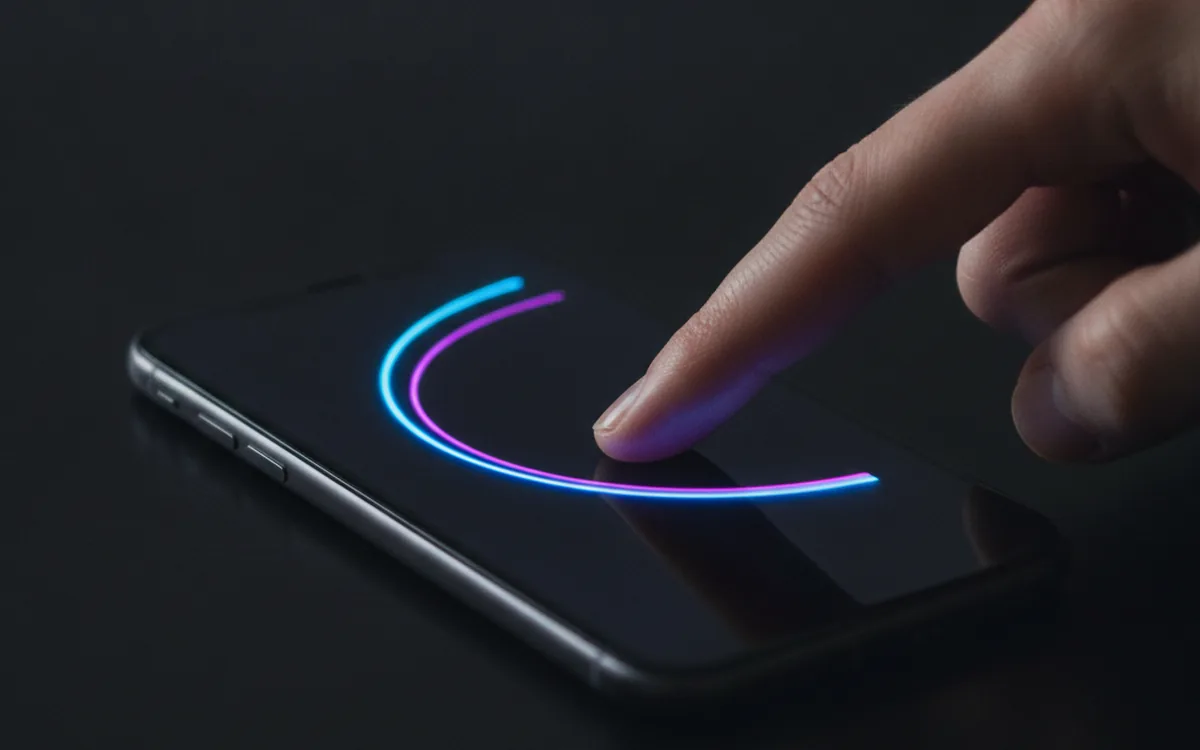
Жест-первый подход (gesture-first) означает: то, что раньше требовало нажать кнопку, теперь делается движением пальца. Экранное пространство освобождается, а взаимодействие становится интуитивным.
| Действие | Классическая кнопка | Жест-замена |
|---|---|---|
| Отмена | «✕» в углу | Свайп вниз |
| Сохранить | Кнопка «Сохранить» | Тап вне холста |
| Переключить цвет | Панель инструментов | Долгий тап |
| Назад | Стрелка «←» | Edge-свайп (системный) |
| Масштаб холста | Кнопки «+» / «−» | Щипок двумя пальцами |
Важный нюанс: жесты должны совпадать с системными паттернами iOS. Если edge-свайп в вашем приложении делает что-то другое, чем ожидает пользователь, — это не минимализм, а баг. Human Interface Guidelines Apple описывают зарезервированные жесты — их нарушать нельзя.
Прогрессивное раскрытие: показывай только то, что нужно сейчас
Прогрессивное раскрытие (progressive disclosure) — это принцип, при котором интерфейс показывает минимум функций в точке входа, открывая расширенные возможности по мере погружения пользователя.
Для творческого приложения это выглядит так:
- Уровень 1 (вход). Только холст и одна кнопка «начать». Никаких слоёв, настроек, инструментов.
- Уровень 2 (рисование). По тапу — базовые инструменты: кисть, ластик, цвет. Всё остальное скрыто.
- Уровень 3 (экспертный). Продвинутые режимы открываются долгим тапом или свайпом — для тех, кто сам нашёл дорогу.
Как это работает на практике: опыт oodot
Glow Doodle — режим полного погружения
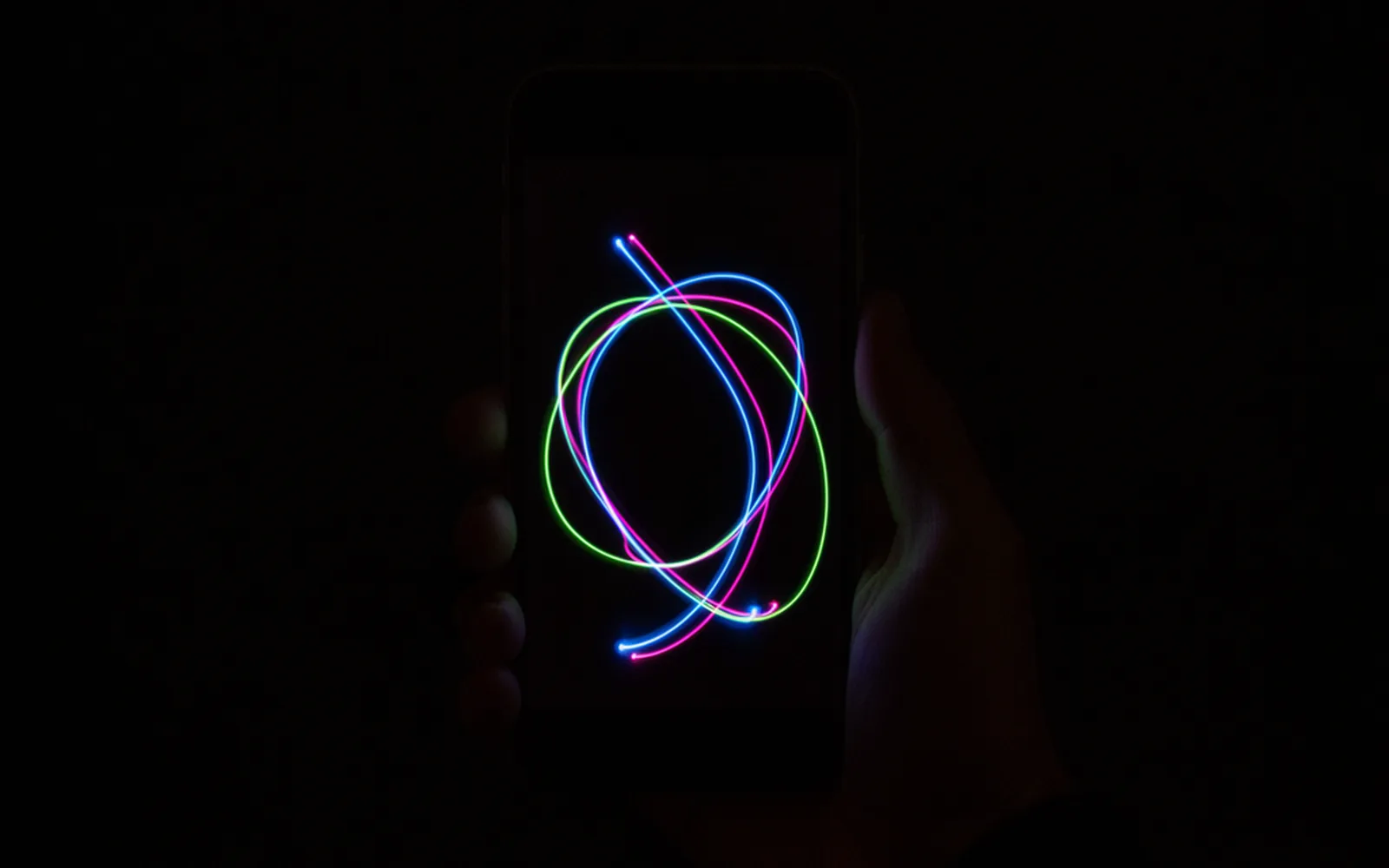
Glow Doodle решает простую задачу: дать пользователю рисовать светом пальцем на чёрном экране. Первая версия имела панель инструментов с семью кнопками вдоль нижней части экрана. На первый взгляд — удобно. На практике — панель постоянно попадала в кадр при съёмке результата и отвлекала взгляд в момент рисования.
Решение оказалось радикальным: убрать панель совсем. Весь экран — холст. Настройки открываются долгим тапом. Результат — пользователи стали проводить в приложении на 40% больше времени за сессию. Меньше UI = больше творчества.
Сейчас в Glow Doodle работает иммерсивный режим: при начале рисования исчезает даже строка состояния iOS. Пользователь видит только своё произведение.
XcreenKey — минимализм как философия
XcreenKey — инструмент для визуализации нажатий клавиш на экране. Его аудитория — стримеры и преподаватели, которым важно показать зрителям, что они делают. Здесь UX-задача обратная: интерфейс самого инструмента должен буквально исчезнуть, оставив только информацию о нажатых клавишах.
В XcreenKey нет кнопок на главном экране. Настройки скрыты за системной строкой меню macOS. Само окно «всегда поверх» и без рамок. Результат: пользователь видит клавиши, но не видит приложение — и это именно то, что ему нужно.
Пять принципов невидимого UX для iOS
- Один жест — одно действие. Не перегружай жест несколькими функциями. Долгий тап не должен делать одно в центре экрана и другое у края.
- Инструменты появляются только когда нужны. Если пользователь не касается экрана 3 секунды, UI скрывается автоматически.
- Полноэкранный режим по умолчанию. Холст, камера или контент занимают 100% экрана при открытии — без уведомлений, без баннеров, без статус-бара.
- Тёмный фон = фокус на контент. Тёмная тема в творческих инструментах убирает визуальный шум и делает контент единственным ярким объектом в поле зрения.
- Анимация подтверждает, а не развлекает. Каждая анимация должна сообщать о действии — «сохранено», «цвет применён» — а не просто выглядеть красиво. Анимация ради анимации замедляет пользователя.
Как проверить, что интерфейс «не мешает»: три теста
Тест одного пальца
Возьмите телефон в одну руку и попробуйте выполнить основной сценарий только большим пальцем. Если для ключевого действия нужно менять хват или использовать вторую руку — UI мешает. Для творческих приложений это критично: пользователь часто держит телефон в движении, одной рукой.
Тест 5 секунд
Покажите главный экран приложения незнакомому человеку на 5 секунд, затем закройте. Спросите: «Что это приложение делает?» Если ответ неверный — экран перегружен или ключевой элемент скрыт за интерфейсом. В творческих приложениях «главное» должно быть очевидным немедленно: холст, камера, рисунок.
Тест отвлечения
Запустите приложение и попробуйте думать о чём-то другом, пока оно открыто. Что первым притягивает взгляд — контент или элементы интерфейса? Любой UI-элемент, который привлекает внимание сильнее, чем холст или творческий объект, — кандидат на удаление или скрытие.
Эти три теста просты, но вместе они покрывают главный вопрос невидимого UX: не «красив ли интерфейс?», а «мешает ли он?». Именно этот вопрос мы задаём себе в каждой итерации наших приложений. Если хотите узнать, как мы применяем эти принципы в проектах — загляните в статью о разработке iOS-приложения с нуля.
Часто задаваемые вопросы
Что такое невидимый UX в мобильных приложениях?
Невидимый UX — подход, при котором интерфейс не отвлекает пользователя от основного действия. В творческих приложениях это значит: управление жестами вместо кнопок, элементы появляются только когда нужны, а экран по умолчанию занят холстом или контентом.
Как жесты заменяют кнопки в iOS-приложениях для творчества?
Свайп вниз закрывает панель, долгий тап открывает палитру, щипок масштабирует холст — вместо ряда явных кнопок. Жест-первый подход убирает UI-хром и дарит больше экранного пространства для творчества.
Какие Human Interface Guidelines Apple важны для минималистичного UI?
Ключевые принципы HIG: Clarity (ясность), Deference (интерфейс уступает контенту) и Depth (глубина через анимацию, а не нагромождение элементов). Для творческих приложений особенно важен Deference — каждая кнопка должна иметь причину существовать.
Как проверить, что интерфейс не мешает пользователю?
Три быстрых теста: (1) Тест одного пальца — всё ли основное доступно большим пальцем? (2) Тест 5 секунд — понятна ли главная функция за 5 секунд? (3) Тест отвлечения — задержит ли UI взгляд в момент, когда пользователь хочет творить?
Чем творческое iOS-приложение отличается от обычного по UX?
В обычном приложении (банк, почта) UI направляет пользователя через сценарий. В творческом — UI должен отступить: пользователь сам решает что делать, а интерфейс лишь предоставляет инструменты по запросу. Принцип «холст — первый, инструменты — по требованию».